Как понять, на что уходит рабочее время

Большинство пользователей уверены, что примерно представляют, как прошёл их рабочий день. На практике память хорошо помнит начало и конец дня, одно-два ярких события — и почти ничего о том, что происходило между ними. Переключения между задачами, короткие паузы, время в мессенджерах “на минутку” — всё это сливается в общее ощущение “день был насыщенный” или “день прошёл впустую”, без конкретики.
Разница между тем, что кажется, и тем, что было на самом деле, — не мелочь. По данным исследования Глории Марк (Калифорнийский университет в Ирвайне, 2008), после отвлечения человеку в среднем требуется около 23 минут, чтобы вернуться к прерванной задаче, — и большая часть этого времени субъективно не воспринимается как “потерянная”. А по данным отчёта Американской психологической ассоциации (2006) о когнитивных издержках многозадачности, частое переключение между задачами может снижать продуктивность на величину, которую сам человек, как правило, не замечает изнутри процесса. Единственный способ проверить, что происходит на самом деле, — не спрашивать себя, а посмотреть на данные: записанные, засечённые или собранные автоматически.
Ниже — пять способов это сделать, от самого простого до самого автоматизированного, таблица сравнения по трудозатратам и то, что действительно стоит делать с результатом, а не просто разглядывать цифры.
Оглавление
- Способ 1: ручной дневник времени
- Способ 2: таймеры для задач и Pomodoro
- Способ 3: автоматические трекеры активности
- Способ 4: скринкастеры и корпоративные системы контроля
- Способ 5: встроенные счётчики времени в IDE
- Таблица: 5 способов учёта времени в сравнении
- Что делать с полученными данными
- Частые вопросы
Способ 1: ручной дневник времени
Самый доступный вариант не требует установки ничего — блокнот, таблица в Excel или Google Sheets, заметка в телефоне. Раз в 30–60 минут или в конце каждой задачи пользователь сам записывает, чем занимался и сколько это заняло.
Сильная сторона этого способа именно в его простоте: он работает где угодно, даже там, где никакой трекер физически не может стоять — на встрече без ноутбука, в дороге, на выезде к клиенту. Он также даёт полный контроль над формулировками, что важно, если запись предназначена для отчёта кому-то ещё, а не только для себя.
Слабости настолько же реальны, насколько предсказуемы. Дисциплины хватает на два-три дня подряд, а затем записи становятся реже, грубее и задним числом — “наверное, часа два” вместо точного времени начала и конца. Сам процесс записи отвлекает от работы: пока пользователь формулирует, как назвать только что законченную задачу, он уже не в этой задаче, а в рефлексии о ней. Трудозатраты при этом не разовые, а ежедневные и не снижаются со временем — в отличие от способов ниже, где основная работа — один раз что-то настроить, а дальше данные копятся сами.
Ручной дневник лучше всего работает не как постоянный инструмент, а как разовый эксперимент на неделю: если единственная цель — один раз честно посмотреть, куда уходит день, чтобы понять масштаб проблемы, двух-трёх дней подробных записей обычно достаточно, чтобы увидеть первую грубую картину — даже если к концу недели записи неизбежно станут более общими.
Способ 2: таймеры для задач и Pomodoro
Второй способ — таймер на конкретную задачу. Классический пример — техника Pomodoro: 25 минут сфокусированной работы, короткий перерыв, повтор. Есть и более сложные инструменты этого же класса, где к таймеру добавлена ручная привязка к клиенту или проекту, — например, Toggl: таймер, который пользователь сам запускает и останавливает на конкретную задачу.
Такой таймер честно показывает, сколько заняла одна выбранная задача, если его не забыли включить и выключить, — это удобно, когда нужна точная цифра для конкретного проекта или клиента. Трудозатраты здесь ниже, чем у дневника: не нужно формулировать и записывать, что именно делалось, — достаточно нажать кнопку “старт” и “стоп”.
Ограничение того же рода, что у дневника, только менее очевидное: таймер отвечает только на вопрос про ту задачу, для которой его включили, и молчит про всё остальное. Если из восьмичасового рабочего дня на осознанно засечённые задачи ушло четыре часа — куда делись остальные четыре, таймер не скажет ничего. Переключения между приложениями, время в почте между задачами, ожидание ответа коллеги перед стартом следующей задачи — всё это остаётся невидимым, потому что таймер по определению не работает в фоне сам, его должен включать и выключать пользователь. Забытый включённым или выключенным таймер — отдельная практическая проблема: заметить искажение можно только постфактум, сверяя цифры с памятью о дне, а память, как уже говорилось выше, для этого не самый надёжный источник.
Таймеры для задач хорошо закрывают вопрос “сколько заняла эта конкретная работа”, но плохо подходят, если исходный вопрос шире — “куда вообще уходит рабочий день целиком”, а не одна выбранная его часть.
Способ 3: автоматические трекеры активности
Третий способ — программа, которая сама фиксирует категорию активности за компьютером в фоне, без ручного запуска таймера на каждую задачу. К этому классу относятся такие инструменты, как RescueTime и DevPace: агент работает в фоне весь рабочий день, определяет, какое приложение или процесс активны прямо сейчас, относит его к технической категории — например, “IDE”, “браузер”, “коммуникации”, “терминал” — и накапливает длительность по каждой категории и по каждой непрерывной сессии.
Ключевое отличие этого способа от первых двух — не нужно ничего вспоминать и ничего специально включать. Данные копятся сами, пока пользователь просто работает как обычно, а не рефлексирует по ходу дня о том, чем он сейчас занят. Трудозатраты сведены к одной установке в начале — дальше картина строится без ежедневного участия, и именно поэтому она устойчивее к тому эффекту “дисциплины на два-три дня”, который губит ручной дневник.
В DevPace это устроено так: агент фиксирует категорию активного приложения и её длительность — например, что 4 часа 20 минут за день пришлось на IDE, а 1 час 5 минут — на коммуникации — и превращает эти данные в конкретную картину дня, а не абстрактное чувство “был занят”. Более детальный слой той же информации — список сессий: каждая строка в нём — это одна непрерывная сессия в одной категории, с точным временем начала, конца и длительностью, то есть тот же материал, но без агрегации по категориям.
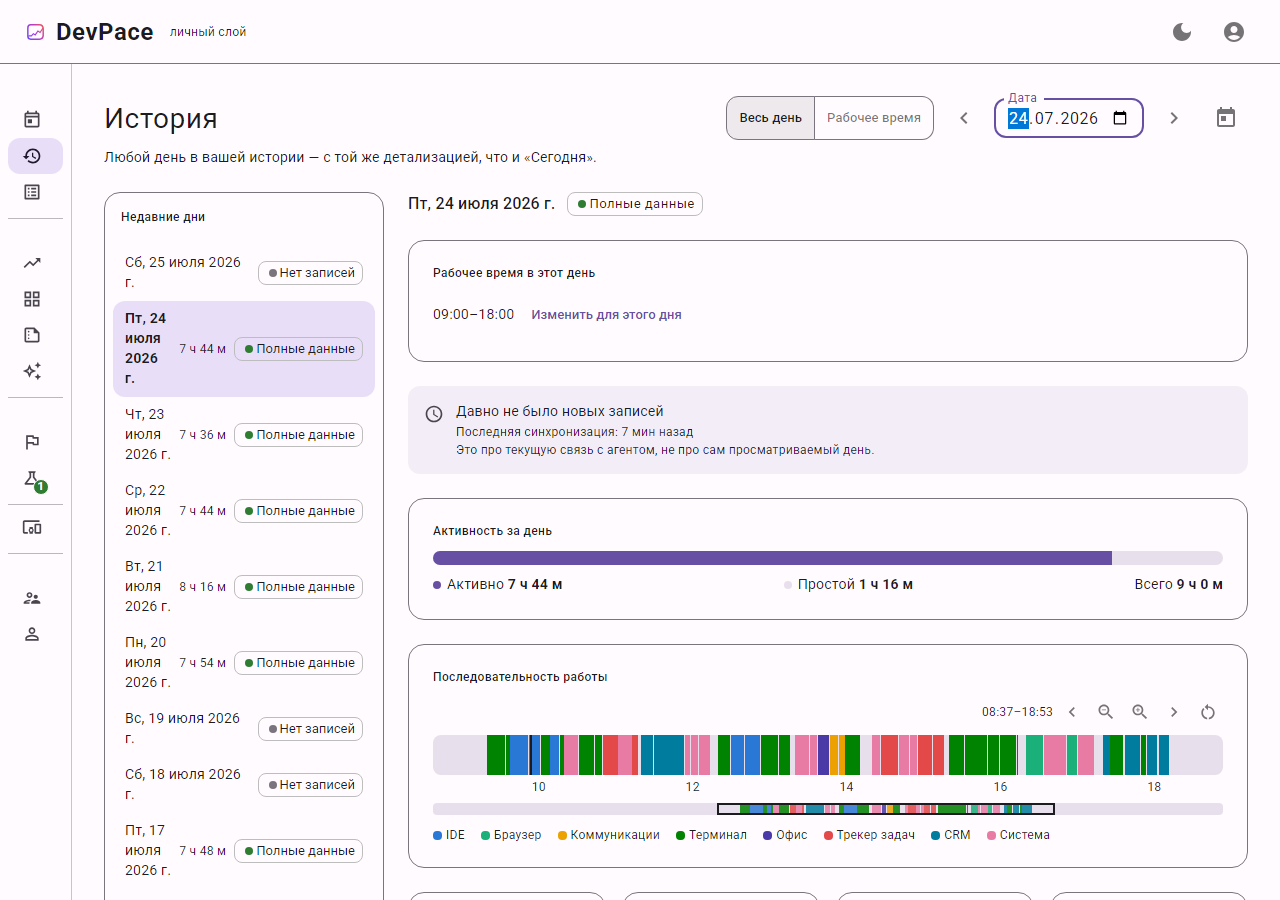
Так выглядит один день после того, как за него накопились данные, — не оценка на глаз, а конкретная последовательность переключений между категориями в течение дня.
Из этих же метаданных строятся более конкретные вопросы, чем просто “сколько часов в какой категории”: какая доля дня прошла в глубокой, непрерывной работе, сколько раз в час произошло переключение между задачами, и правда ли час, который субъективно кажется самым продуктивным, действительно оказывается таким по данным за месяц, а не только по одному ярко запомнившемуся дню.
Ограничение этого способа — то, ЧТО именно он фиксирует. Автоматический персональный трекер по определению работает с технической категорией активности (какое приложение, сколько длилось), а не с содержимым: не с текстом документа, не с содержанием переписки, не с заголовком открытого окна. Это осознанное сужение задачи — цель класса инструментов в целом и DevPace в частности не тотальный надзор, а личная аналитика собственного рабочего ритма.
Способ 4: скринкастеры и корпоративные системы контроля
Четвёртый способ стоит особняком, потому что рассчитан не столько на самого пользователя, сколько на работодателя, который хочет видеть, чем занят сотрудник, — обычно в масштабе всей команды или компании. К этому классу относятся продукты вроде Kickidler, StaffCop, Time Doctor или Hubstaff: они умеют вести табель прихода-ухода, делать периодические скриншоты экрана через заданный интервал, а в некоторых конфигурациях — записывать нажатия клавиш или видео сессии целиком.
Это не список недостатков — это ровно то, для чего такие системы спроектированы и куплены: дать работодателю прямую видимость содержимого работы сотрудника, а не только агрегированную картину активности. Для расследования инцидента безопасности, доказательной базы по договору с клиентом или отраслей с обязательным комплаенсом это осознанный и оправданный выбор, а не прихоть.
Для пользователя, который хочет разобраться в собственном рабочем дне, а не отчитаться перед кем-то, у этого способа два практических минуса. Во-первых, инвазивность объективно выше остальных четырёх способов: скриншот экрана или запись нажатий клавиш — это прямой доступ к содержимому, а не техническая категория активности, и решение о таком объёме данных обычно принимает не сам пользователь, а компания. Во-вторых, трудозатраты на внедрение и поддержание такой системы — не про самого сотрудника: настройка, юридическое оформление согласия на обработку данных именно такого объёма и объяснение команде, зачем это нужно, ложатся на работодателя, а не на пользователя, который просто хочет понять свой день.
Если задача — личная, а не корпоративный табель или инцидент-расследование, четвёртый способ почти всегда избыточен по вмешательству ради того результата, который в итоге нужен: понять, куда уходит время, а не получить архив скриншотов чужого экрана.
Способ 5: встроенные счётчики времени в IDE
Пятый способ — узкоспециализированные плагины, которые считают время прямо внутри среды разработки. Пример такого инструмента — WakaTime: плагин для популярных IDE и редакторов кода, который фиксирует время, проведённое в написании кода, обычно с разбивкой по языкам программирования и иногда по проектам или файлам.
Сильная сторона — точность именно там, где она нужна разработчику: сколько реально времени ушло на код на конкретном языке или в конкретном проекте, без установки отдельного трекера на весь рабочий день. Трудозатраты минимальны — плагин ставится один раз в саму среду разработки и дальше не требует внимания.
Ограничение тоже прямое: счётчик внутри IDE по определению не видит ничего за пределами самой среды разработки. Время в браузере на поиск решения по ошибке, обсуждение задачи в мессенджере, работа с документацией вне IDE, встречи — всё это остаётся невидимым, потому что инструмент не предназначен охватывать рабочий день целиком, а только его часть внутри редактора кода.
На практике многие разработчики используют инструмент этого класса не вместо, а вместе с автоматическим трекером всего рабочего дня — счётчик в IDE даёт точную цифру по написанию кода, а трекер уровня всего дня показывает, сколько времени вокруг этого кода ушло на всё остальное. Подробный обзор всех пяти классов инструментов с точки зрения выбора конкретного продукта — в отдельном материале “Трекеры времени: обзор всех типов и как выбрать”; там же — таблица под конкретную задачу и раздел о том, когда автоматический персональный трекер вообще не подходит.
Таблица: 5 способов учёта времени в сравнении
Пять способов удобно сравнить по одним и тем же трём параметрам: что именно каждый показывает, в чём его практический плюс и минус, и сколько ежедневного внимания он требует от самого пользователя.
| Способ | Плюсы | Минусы | Трудозатраты |
|---|---|---|---|
| Ручной дневник | Работает без техники, полный контроль над записью, годится для разовой рефлексии | Дисциплины хватает на 2–3 дня, искажает сам процесс, записи задним числом неточны | Ежедневные, не снижаются со временем |
| Таймер для задач (Pomodoro и подобные) | Точная цифра по одной конкретной задаче, удобно для биллинга клиента | Видит только то, что явно включили; забытый таймер искажает данные | Разовое действие на каждую задачу |
| Автоматический трекер активности (DevPace, RescueTime) | Не требует ручного участия, видит весь день целиком, честная структура фокуса и переключений | Не фиксирует содержимое — только техническую категорию активности | Одна установка, дальше без участия |
| Скринкастеры / корпоративные системы (Kickidler, StaffCop, Time Doctor) | Полная детализация для работодателя, доказательная база по содержимому | Высокая инвазивность, требует юридического оформления, избыточно для личной аналитики | Настройка и сопровождение — на стороне компании |
| Счётчик времени в IDE (WakaTime) | Точная статистика по коду и языкам программирования, минимум настройки | Не видит ничего за пределами IDE — ни браузер, ни встречи, ни переписку | Одна установка плагина |
Таблица — не рейтинг “лучше — хуже”, а карта того, какой вопрос каждый способ вообще способен решить. Разовая рефлексия, точный хронометраж одной задачи, картина всего дня без ручного участия, табель для работодателя и статистика по коду — это пять разных задач, и путаница между ними — обычная причина разочарования в выбранном способе.
Что делать с полученными данными
Собрать данные — только половина дела; вторая половина, которую легко пропустить, — реально что-то поменять в дне, опираясь на них, а не просто время от времени разглядывать цифры. Ниже — семь практических направлений, с которых стоит начать.
Перенести регулярные встречи с самого продуктивного часа. Если данные за несколько недель показывают устойчивый пик фокуса в определённый час — например, с 10 до 12 — а именно на этот час чаще всего ставятся созвоны, это самое дешёвое изменение из всех: не работа, а просто другое место в календаре.
Защитить утро (или свой личный пик) под один сфокусированный блок. Речь не о том, чтобы искусственно втиснуть туда все важные задачи, а о том, чтобы явно закрыть этот интервал в календаре от случайных встреч и мелких запросов — данные о том, когда именно наступает пик, здесь и нужны, чтобы решение не строилось на догадке.
Поменять порядок задач внутри дня. Сложную задачу, требующую непрерывного внимания, — в час с исторически высокой долей глубокой работы; рутину, переписку и мелкие правки — в час, который данные стабильно показывают как раздробленный. Сам порядок задач стоит нисколько не дороже, чем есть сейчас, — меняется только то, что именно делается в каждый конкретный час.
Сгруппировать проверку почты и мессенджеров в несколько окон вместо постоянного фона. Если данные показывают, что заметная доля переключений вызвана именно коммуникационными приложениями, а не содержательными задачами, три-четыре фиксированных окна по 10–15 минут в течение дня почти всегда закрывают ту же коммуникационную нагрузку, но перестают дробить остальное время на десятки мелких прерываний.
Пересмотреть длительность рабочих блоков под реальную, а не воображаемую серию фокуса. Если данные показывают, что типичная непрерывная сессия у пользователя — 20–25 минут, а не привычные “по два часа без остановки”, осмысленнее подстроить длину задач и перерывов под этот реальный ритм, чем требовать от себя длину, которая на практике не подтверждается ничем, кроме желания.
Использовать данные для честного разговора о нагрузке, а не только для самоконтроля. Устойчиво низкая доля глубокой работы при полном рабочем дне активности — не повод для вины, а факт, который стоит принести на разговор с руководителем о приоритетах, количестве параллельных задач или числе встреч в календаре — это ровно та ситуация, для которой полезны цифры, а не общее ощущение “весь день был занят, а сделать ничего не успел”.
Сравнивать неделю с неделей, а не один день с другим. Один день — это шум: встреча, которая сдвинула фокус, аврал, который раздробил день сильнее обычного. Тренд за несколько недель показывает то, что действительно устойчиво изменилось в ритме работы, а разовые отклонения одного дня — часто просто отклонения, а не сигнал что-то менять.
Все семь пунктов объединяет одно: данные сами по себе ничего не улучшают — они только показывают, где искать изменение, которое реально того стоит, вместо того чтобы менять наугад то, что первым пришло в голову.
Частые вопросы
Сколько времени нужно собирать данные, прежде чем делать выводы?
Один день почти ничего не говорит о типичном ритме — это может быть и обычный день, и полностью нетипичный аврал. Разумный минимум для первых выводов — одна-две недели: за это время видно, повторяется ли паттерн (например, устойчивый спад фокуса после обеда) или это было разовое совпадение. Для более надёжной картины, устойчивой к отдельным нетипичным дням, лучше ориентироваться на 3–4 недели данных — это тот масштаб, на котором строятся почасовые паттерны в DevPace и других инструментах того же класса.
Не искажает ли сам факт учёта времени то, как пользователь работает?
Отчасти да, и это известный эффект: осознание, что что-то фиксируется, иногда меняет поведение просто по факту наблюдения. Разница между способами именно в том, насколько сильно. Ручной дневник искажает сильнее всего — сам процесс записи прерывает работу и заставляет думать о ней в моменте. Автоматический трекер активности искажает меньше: он не требует никаких действий в течение дня, поэтому после первых дней привыкания пользователь в основном перестаёт замечать его присутствие и работает как обычно.
Что делать, если данные показывают низкую долю фокуса или много переключений?
Само по себе это не приговор и не повод для вины — универсальной “хорошей” цифры не существует: у разработчика в режиме глубокой отладки норма одна, у пользователя, который весь день координирует несколько параллельных задач, — совсем другая, и обе картины нормальны для соответствующей роли. Осмысленный шаг — не сравнивать себя с чужим ориентиром, а сравнить сегодняшний день с собственными последними неделями и, если отклонение действительно заметное и повторяется, поискать конкретную причину — не в характере в целом, а в конкретном дне, встрече или задаче.
Смотрите также
- Трекеры времени: обзор всех типов и как выбрать
- Глубокая работа: почему процент важнее часов
- Продуктивность разработчика: какие метрики имеют смысл
Если хочется не читать про способы, а один раз честно увидеть свою собственную картину дня — без ручных записей и без содержимого экрана — можно Посмотреть демо: сервис сейчас бесплатный.